Mostrando entradas con la etiqueta *SL creando objetos. Mostrar todas las entradas

5.7.09

Diseño de ropa en Second Life

Este documento recoge distintos tutoriales sobre el diseño y creación de ropa en Second Life.

En Second Life, el diseño y la creación de ropa es una actividad realizada por muchos Residentes, bien sea para ponerla a la venta o bien sea para su propio uso.

Aprender a crear ropa en Second Life no es difícil si se entienden bien sus rudimentos (luego, ya todo dependerá del arte de cada quién). Para ello, se recogen aquí una serie de manuales sobre la creación y el diseño de ropa en Second Life. Todos ellos son muy claros y, además, realizados por expertos en la materia.

Atención: los tutoriales se presentan según orden alfábético del nombre de sus autores. Por tanto, el orden no implica ninguna valoración de cada tutorial.

El tutorial de Eiko Ivory

Eiko Ivory es una creadora espaola que atende a muy variados ítems (véase su portfolio).

El 12 de abril de 2007, publicó en la web del grupo "CreaSL - GNUlab (un grupo dedicado, en español, a todo lo referente a la construcción) un manual de creación de ropa.

El manual hace especial hincapié en el uso de las transparencias, poniendo como ejemplo la creación de una camiseta.

Acceda al tutorial pulsando aquí.

NOTA. Al inicio, el tutorial hace referencia al "manual de diseño de ropa de SL". Se trata de lo que más adelante reseñamos como "El tutorial de Second Life".

El tutorial de Mundo Binario

En el blog "Mundo Binario", su autor (Stefanov) aportó el 20 de julio de 2007 un tutorial sencillo, pero suficiente, sobre creación de ropa con Photoshop, poniendo como ejemplo la creación de una camiseta.

Acceda al tutorial pulsando aquí.

El tutorial de Nanak Nikolaidis

Nanak Nikolaidis es una creadora española de calzado en Second Life bajo la marca "NK Shoes". Tiene varias tiendas, y la principal se encuentra aquí.

El 37 de marzo de 2009 impartió una clase magistral en UniHispana sobre la creación de ropa con Photoshop. Fruto de ella fue una entrada en el blog de NK Shoes desarrollando un tutorial sobre el tema.

El tutorial, de una gran claridad, explica el caso práctico de cómo hacer una falda usando Photoshop. Y, así, muestra los recursos para crear todo tipo de ropa.

Acceda al tutorial de creación de ropa de Nanak Nikolaidis pulsando aquí.

El tutorial de Rack Brautigan

Rack Brautigan es una creadora española de pieles, anatomías, joyas, ropa... Tiene varias tiendas, y a una de ellas puede accederse desde aquí.

El 29 de abrirl de 2008 aportó en su blog un tutorial sobre el diseño y la creación de ropa usando Photoshop.

El tutorial, de gran claridad, explica el caso práctico de cómo hacer una camiseta usando Photoshop. Y, así, muestra los recursos para crear todo tipo de ropa. Además, introduce en el uso de los canales Alpha para la creación de arrugas.

Acceda al tutorial de creación de ropa de Nanak Nikolaidis pulsando aquí.

El tutorial de Second Life en traducción de Albert Revolution y Wen Shu

En la web de Second Life, en la página que dedica a las plantillas ("templates") del avatar y su ropa, puede accederse a un documento en pdf titulado "Learn how use these templates" ("Aprenda cómo usar estas plantillas").

El documento está en inglés. Pero los residentes Albert Revolution y Wen Shu lo tradujeron al español. Para ser exactos, atención, tradujeron una versión anterior al documento en pdf que se ofrece hoy en día. Pero la inmensa mayoría de lo que ofrece esa traducción del antiguo documento sigue siendo válido tanto para la creación de ropa como para, al menos básicamente, la creación de la piel del cuerpo (skin).

La traducción de ese documento fue recogida el 8 de abril de 2007 en la web del grupo CreaSL - GNUlab (se habló de él más arriba). Acceda al documento pulsando aquí.

AUTOR. De la recopilación, el Equipo de los "Manuales de Second Life en español".
FUENTES. Los distintos tutoriales citados y enlazados..
ÚLTIMA ACTUALIZACIÓN. 16.9.09
LICENCIA DE COPIA. Este documento puede copiarse bajo ciertas condiciones:

3.7.09

Creación y ajuste de pelo en Second Life

Este documento recoge unos tutoriales de Aleixandre Biedermann enseñando cómo crear pelo en SL y, a la vez, cómo ajustarlo a nuestro avatar.

Aleixandre Biedermann, un muy reconocido y valorado peluquero español en SL (con varias tiendas, y una de ellas la principal) ha ido aportando en su blog a lo largo de varios meses un detalladísimo tutorial sobre el ajuste y la creación de pelo.

En la apariencia de la mayoría de los avatares de Second Life, el pelo juega un papel importante, a veces incluso más que la misma piel (skin) o la forma o anatomía (shape) del cuerpo.

El problema es que las mil posibilidades de tamaño y morfología del avatar hacen que los diseñadores de pelo se vean con el problema de que su creación de adecue a la mayoría de los avatares. A diferencia de casi toda la ropa, que se "ajusta" al cuerpo tenga éste la forma que tenga, el pelo tiene que adaptarse a la forma y tamaño peculiar de cada cabeza. De ahí la importancia que tiene el tutorial de Aleixandre para ajustar el pelo al propio avatar.

Por otra parte, es de agradecer que precisamente alguien cuyo negocio es vender pelo, ofrezca a la comunidad un clarísimo tutorial de creación de pelo para que, quien quiera, pueda iniciarse en esta artesanía de Second Life.

Ajustar el pelo

Aleixandre divide su tutorial para ajustar el pelo en tres capítulos:


Parte 1ª: Introducción.
Parte 2ª: Uso del ''pose stand'' y la cámara.
Parte 3ª: Modificando el pelo de manera global: reajustando la cabeza, moviendo el pelo, enogiendo o agrandando el pelo.

Diseñar y crear pelo

Aleixandre divide su tutorial para diseñar y crear pelo en ocho capítulos:

Parte 1ª: Introducción: fuentes, los sistemas de referencia y el posicionamiento de los prims,
Parte 2ªa: Los elementos básicos.
Parte 2ªb: Más de los elementos básicos.
Parte 2ªc: Continuación de los elementos básicos.
Parte 3ªa: Creando texturas.
Parte 3ªb: Creando texturas y aplicándolas a los prims.
Parte 4ª: Creación del mechón básico y de un pelo no flexi]: introducción, pelos con colores, pelos con mechones.
Parte 5ª: Creación de mechones flexi y de un pelo de chica

AUTOR. De la recopilación, el Equipo de los "Manuales de Second Life en español".
FUENTES. Los distintos tutoriales citados y enlazados..
ÚLTIMA ACTUALIZACIÓN. 16.9.09
LICENCIA DE COPIA. Este documento puede copiarse bajo ciertas condiciones:

26.10.08

Los permisos que puedo dar a los objetos que creo en Second Life

Cuando creo un objeto en Second Life puedo darle una serie de permisos que indican que podrá hacer el siguiente propietario de ese objeto con él. Es importante conocerlos y entender cómo se combinan entre ellos.

En el Wiki oficial de Second Life hay un documento en español que explica todo lo relativo a los permisos:
NOTA. Como el wiki es un doucmento colborativo en el que cualquiera puede participar, en algún momento, el documento en español puede estar menos actualizado que el documento en inglés. Aunque hay veces que es al revés.
- - - - - -   - - - - - -   - - - - - -
Sobre este documento:
AUTOR
. El Equipo que elaboraestos manuales.
FUENTES. Documento citado del wiki de SL.
ÚLTIMA ACTUALIZACIÓN. 9.12.09
LICENCIA DE COPIA. Este documento puede copiarse bajo ciertas condiciones:

30.6.08

Cómo denunciar una infracción de derechos de autor ("copyright") en Second Life

Este documento explica cómo actuar ante Linden Lab si se considera que alguien está infringiendo o usurpando los propios Derechos de Autor (copyright) en Second Life, siguiendo lo estipulado en la DMCA ("Digital Millennium Copyright Act").

La traducción que aquí se ofrece NO ES una traducción oficial de la página oficial de la web de Second Life: DMCA: Digital Millennium Copyright Act. No puede serlo, porque se trata de un documento legal, por lo que lo único oficial es -hoy por hoy- el texto en inglés. Por favor, use DMCA: Digital Millennium Copyright Act para cualquier cuestión legal u oficial.

+++ +++ +++ +++

Linden Lab atenderá a las denuncias que se hagan de violaciónes de derechos de autor (copyright) según la "Digital Millennium Copyright Act (DMCA)". La DMCA prevé un proceso para que el titular de derechos de autor notifique a un proveedor de servicios en línea una posible infracción de esos derechos de autor. El proveedor de servicios, al recibir una notificación válida según la DMCA, responde en virtud de este proceso retirando el contenido infractor. Al retirar contenidos en virtud de la DMCA, tomaremos las medidas que sean razonables para contactar con el propietario del contenido eliminado, a fin de que pueda presentar una contra-notificación váilda. Generalmente, cuando la recibamos restauraremos el contenido en cuestión, a menos que quien presentó la denuncia nos notifique que se ha pedido legalmente a la autoridad judicial que intervenga para que el presunto infractor cese en la actividad infractora.

Por favor, tenga en cuenta que estas notificaciones y contra-notificaciones pertenecen al mundo real de lo legal, y están fuera del entorno de Second Life. Linden Lab puede proporcionar copias de estas notificaciones a los implicados en la disputa o a terceros, a nuestra discreción y como lo exige la ley. La política de privacidad de Second Life no protege la información proporcionada en dichos anuncios.

Para presentar una notificación

La notificación de hacerse por escrito, bien por fax o por carta escrita (correo ordinario o mensajería). No se aceptarán los mensajes de correo electrónico, a menos que haya habido un acuerdo precio. La notificación deberá:
  1. Identifique con suficientes detalles el trabajo con derechos de autor cuyos derechos cree que se han infringido (es decir, describir el trabajo del que usted es dueño).
  2. Identifique en el mundo ("in-world") el artículo del que reclama que se está infringiendo sus derechos de autor, y proporcione la información necesaria para localizarlo en el mundo. Por ejemplo "El trabajo presuntamente infractor al que me refiero está en el área del mapa 'Freelon, 104,30,56'".
  3. Proporcione un método razonablemente suficiente para ponerse en contacto con usted; lo preferible es un número de teléfono y una dirección de correo electrónico.
  4. (Opcional) Proporcione información suficiente, si es posible, para permitirnos avisar al usuario(s) que ha(n) publicado el contenido que supuestamente contiene el material infractor. También puede ofrecer capturas de pantalla u otros materiales útiles para identificar las obras en cuestión. (Esto es sólo para la identificación, y no para "probar" las reivindicaciones de fondo.)
  5. Incluya la siguiente declaración: "Actúo de buena fe al creer que el uso del material protegido por derechos de autor descritos anteriormente y que figura en el servicio, no está autorizado por el propietario del copyright, su agente, o por ley que lo proteja".
  6. Incluya la siguiente declaración: "Juro, bajo pena de perjurio, que la información de esta notificación es correcta. Y que soy el propietario del copyright o estoy autorizado para actuar en nombre del propietario de un derecho exclusivo que presuntamente se ha infringido".
  7. Firme el documento.
Atención, por favor: Si usted afirma falsamente que un artículo in-world está infringiendo sus derechos de autor, la DMCA prevé que usted puede ser responsable de los daños (incluidos los gastos y honorarios de abogados). Recomendamos que se ponga en contacto con un abogado si no está seguro de si un artículo in-world está protegido por las leyes de derechos de autor.

Envíe el documento escrito al Agente de Derechos de Autor de Linden Research:

Linden Research, Inc.
Attn: Designated Copyright Agent
945 Battery Street
San Francisco, CA 94111

O puede enviarlo por fax al (415)520-9660. En la portada, por favor, escriba ATTN: DMCA NOTIFICACIÓN

Para presentar una contra-notificación
  1. Haga una lista de los artículos que han sido retirados in-world por los administradores de Second Life, y la ubicación en la que estaban antes de ser eliminados. Por favor, identifique el objeto con el suficiente detalle, y cuando sea posible, con su UUID.
  2. Aporte su nombre, dirección, número de teléfono, y dirección de correo electrónico (si la tiene).
  3. Declare que acepta la jurisdicción del Tribunal Federal de Distrito para el distrito judicial en el que reside (o San Francisco, California, si su dirección está fuera de los Estados Unidos).
  4. Declare que aceptará las implicaciones que conlleve el proceso y que provengan de la persona que nos ha notificado la presunta infracción o de un agente de esa persona.
  5. Declare lo siguiente: "Juro, bajo pena de perjurio, que creo de buena fe que el material identificado anteriormente ha sido eliminado o incapacitado como resultado de un error o identificación errónea del material que debía eliminarse o inhabilitarse".
  6. Firme el documento.
Envíe el documento escrito al Agente de Derechos de Autor de Linden Research:

Linden Research, Inc.
Attn: Designated Copyright Agent
945 Battery Street
San Francisco, CA 94111

O puede enviarlo por fax al (415)520-9660. En la portada, por favor, escriba ATTN: DMCA CPUNTER-NOTIFICACIÓN

FAQ

¿Cómo puedo hacer una notificación o contra-notificación de la DMCA?
Por favor, siga estrictamente las instrucciones anteriores, incluyendo sólo la información ahí dicha. Incluir más información de la requerida específica u opcionalmente podría obstaculizar de forma significativa la revisión de su intento de notificación. Tal vez le resulte más sencillo cortar y pegar las rúbricas numeradas anteriormente y utilizarlas como encabezados de la información que envíe.

¿Cómo decide Linden Lab quién "gana" y quién "pierde"?
Linden Lab no falla sobre el fondo de la reclamación de derechos de autor: no declara ni ganadores ni perdedores. Sus derechos de autor sobre un artículo se determinas en el mundo real, a traves de procesos del mundo real, incluyendo la DMCA. El proceso de la DMCA permite a los usuarios de un servicio en línea resolver las controversias de derechos de autor mediante los sistemas de adjudicación disponibles en el mundo real.

¿Puedo presentar mis comunicaciones a través del correo electrónico?
Lamentablemente, las direcciones de correo electrónico publicadas en páginas web públicas se convierten rápidamente en objetivo de spam, lo que dificulta la revisión de las comunicaciones legítimas. Por favor, envíe la información como se indica arriba; si se necesitan archivos digitales para identificar los materiales en cuestión, podemos ponernos de acuerdo para su entrega digital.

¿Puedo firmar las notificaciones y contra-notificaciones con el nombre de mi avatar en Second Life?
No aceptaremos los avisos que no estén firmados por una persona jurídica real. La DMCA es un proceso del mundo real con ramificaciones el el mundo real.

No estoy de acuerdo con las declaraciones requeridas. ¿Tengo que declarar estas cosas?
No aceptaremos comunicaciones en el ámbito de la DMCA que no incluyan las declaraciones requeridas por la DMCA.

¿Pueden ustedes cambiar el proceso de la DMCA?
La "Digital Millennium Copyright Act" es una ley federal, aprobada por el Congreso de los Estados Unidos. Linden Lab no tiene capacidad para cambiar las decisiones del Congreso.

¿Por qué Linden Lab impone la responsabilidad por daños y perjuicios por las declaraciones falsas de infracción de derechos de autor?
La responsabilidad por los daños sufridos por declaraciones falsas es una disposición de la DMCA, que no fue escrita por Linden Lab. Tenga en cuenta que dichas indemnizaciones y honorarios legales pueden ser importantes, por ejemplo http://www.onlinepolicy.org/action/legpolicy/opg_v_diebold/

¿Puede darme Linden Lab asesoramiento jurídico en relación con mi solicitud?
Linden Lab no le puede proporcionar asesoramiento jurídico. Si no está seguro acerca de las cuestiones jurídicas, es un buen consejo que consiga los servicios de un profesional jurídico competente.

¿Ustedes cancelan cuentas en base a las reclamaciones de de la DMCA?
Si Linden Lab cree que un usuario de Second Life está abusando contínuamente de la DMCA, sea con reclamaciones sin fundamento aparente, o sea por publicar una y otra vez contenidos que hayan sido objeto de notificaciones válidas de la DMCA, podemos ejercer nuestro derecho a rescindir la cuenta de la parte abusiva. Tenga en cuenta, sin embargo, que las acciones de Linden Lab no determinan cuál es el resultado concreto de la controversia sobre los derechos de autor. Los asuntos sobre copyright pertenecen a los derechos del mundo real, gobernados por sistemas del mundo real.

¿Dónde puedo encontrar más información sobre la DMCA y otras leyes de derechos de autor?
Hay muchos recursos disponibles en Internet. Linden Lab no se hace responsable por el contenido que proporcionen estos otros recursos, pero, informativamente, aportamos lo que sigue:

- Un resumen de la "Digital Millennium Copyright Act" se puede encontrar en:
http://www.copyright.gov/legislation/dmca.pdf

- El texto de la "Digital Millennium Copyright Act" se puede encontrar aquí:
http://www.copyright.gov/legislation/hr2281.pdf

- El código federal de los EE.UU. sobre copyright está aquí:
http://www.copyright.gov/title17/92chap5.html

- Más información sobre derechos de autor proporcionada por gobiernos se puede encontrar aquí:
http://www.copyright.gov http://www.copyright.gov

- Muchas universidades ofrecen información pública útil relacionada con los derechos de autor, incluyendo:
http://www.law.cornell.edu/wex/index.php/Copyright
>http://fairuse.stanford.edu/

- - - - - -   - - - - - -   - - - - - -
Sobre este documento:
AUTOR
. De la traducción no oficial, el Equipo de estos Manuales en español sobre Second Life.
FUENTES. Documento citado de la web de Second Life.
ÚLTIMA ACTUALIZACIÓN. 2112.09
LICENCIA DE COPIA. Este documento puede copiarse bajo ciertas condiciones:

7.6.08

Cómo acceder a los objetos invisibles, enterrados o fantasmas en Second Life

Este documento explica cómo encontrar objetos no fáciles de ver: objetos invisibles, objetos enterrados bajo el suelo y objetos "fantasma".

LOS OBJETOS INVISIBLES

En Second Life es posible hacer invisible prácticamente cualquier objeto (es útil, y a veces imprescindible, para diversas cuestiones):
  • Puede hacerse añadiendo al objeto una textura absolutamente transparente.
  • O puede hacerse editando el objeto y, en la pestaña "Textura", ir aumentando el grado de transparencia.
Evidentemente, el que un objeto -propio o de otro- sea invisible, puede hacer difícil el localizarlo.

Si quiere hacer visible un objeto invisible (o la parte invisible de un objeto, en la barra del menú superior vaya a Ver -> Realzar las transparencias. Al activar esto, los objetos invisibles adquieren un tono rojizo muy fácilmente visible.

Un segundo sistema que puede usar en aquellos terrenos en los que usted pueda crear objetos es crear uno y editarlo. Luego, y sin cerrar la ventana de edición de ese objeto, trace un rectángulo en el terreno con el ratón, manteniendo pulsado el ratón. Si hay algún objeto invisible dentro de ese rectángulo, se visibilizará y podrá editarlo.

Y hay un tercer sistema. Acitve -si no lo tiene activado- el menú Advanced pulsando Control-Alt-d. Y siga esta ruta por ese menú: Advanced > Rendering > Info Displays > Select Boxes. Todos los objetos adquirirán contornos de diversos colores según sus características. Los que se vean en amarillo son prims invisibles.

LOS OBJETOS ENTERRADOS

A veces, al mover un objeto, uno se equivoca y lo manda debajo del suelo del mundo (o, a veces, dentro de otro objeto mayor).

Un sistema para localizarlos y poder editarlos es el dicho en el apartado anterior de trazar un rectángulo con el ratón.

Otro sistema igual de eficaz (y, a veces, más cómodo) es quitar de la vista (temporalmente) algunos objetos el mundo de Second Life.

Si sabe con precisión dónde está ese objeto enterrado, puede parcelar ese terreno (suponiendo que pueda editarlo, claro). Cree una parcela en su terreno (dividiéndolo) que incluya sólo la zona donde está el objeto. Elija todos los objetos de esa parcela (hay un artículo sobre esto, en inglés, en la Base de Concocimientos oficial de Second Life: How to select everything you own on a parcel of land), lo que resaltará el objeto y le permitirá manejarlo.

En todo caso, recuerde que la opción del menú Advanced "Disable Camera Constraints", permite llegar a ver donde normalmente no puedes. Si la activa, podrá mirar bajo el suelo también (con un adecuado manejo dle ratón y el teclado), lo que resuelve el problema.

OBJETOS "FANTASMA"

Estos objetos nacen de un problema no de su programa, sino de los servidores. Se trata de objetos que se sabe que están en determinado sitio porque se choca con ellos, o se puede subir uno encima de ellos, o impiden el paso... ¡pero no se ven! Y aunque estén en terreno propio o uno misma sea su creador, es imposible editarlos, ni borrarlos, ni devolverlos al inventario. Incluso hay veces que no desaparecen del terreno ni usando la opción de devolver todos los objetos a su dueño.

Si le ocurre esto, el único camino a seguir es restaurar ("restart") toda la región. Puede hacerlo usted mismo si es dueño de una región privada. Si no, debe enviar un tique de soporte a Linden Lab a través de Portal de Soporte > Ayuda > Solicitar Ayuda, para que solucione el problema.

Sea su cuenta 'Basic' use para el tique: Special Questions - Basic account or Guest Login > I haz rezzed an object inworld, but it has dissapeared and I cannot find it; dé todos los detalles posibles sobre el objeto, posición, etc.

- - - - - -   - - - - - -   - - - - - -
Sobre este documento:
AUTOR
. El Equipo de estos Manuales en español sobre Second Life.
FUENTES. Conocimientos propios de los Residentes de SL y artículo citado de la Base de Conocimientos oficial de Second Life.
ÚLTIMA ACTUALIZACIÓN. 21.12.09
LICENCIA DE COPIA. Este documento puede copiarse bajo ciertas condiciones:

3.3.08

Hacer una Caja de Donativos ("tip jar")

Este documento muestra cómo crear una "Caja de Donativos", esto es, un objeto a través del cual quien quiera pueda donarle a usted L$

Las Cajas de Donativos

Una Caja de Donativos (también llamada "Donation Box", "Tip Jar"...) es un objeto que permite que cualquiera pueda donar dinero al Residente que la ha creado.

El objeto puede tener la forma y la textura que uno quiera, desde la más sencilla a la más complicada, y puede estar puesta inworld o llevarse anexada al propio avatar. El "secreto" no está en el objeto, sino en el script que lleva.

Conseguir, comprar, o hacer


En Second Life pueden conseguirse gratis ("freebies") cajas de donativos. Funcionan perfectamente, aunque en todas pueden editarse al propio gusto todos sus elementos.

También pueden comprarse: existe un mercado muy amplio y con una enorme (y, a veces, disparatada) variedad de precios.

Y también puede hacerse uno mismo la caja. Construir lo que es el objeto en sí depende de la habilidad de cada uno. Pero, en el más sencillo de los casos, no es especialmente difícil crear un prim cualquiera y ponerle la textura que se desee. Y el script que debe llevar ese objeto se explica detalladamente aquí abajo.

Características de esta Caja de Donativos

a) La que aquí se propone es de muy sencillo manejo para el donante.
b) Muestra un texto sobre el objeto informando de lo que uno quiera decir o comunicar.
c) Su manejo es muy sencillo para el donante, y contempla cualquiera de las dos formas en las que el donante puede probar el objeto: si se le pulsa con el botón izquierdo del ratón dará un mensaje de cómo donar, y si se le pulsa con el derecho abrirá un cuadro para que se indique la cantidad a donar.
d) Da las gracias al donante.
e) Y, además, informa al creador de quién ha donado y cuánto ha donado.

Crear el script y añadirlo al objeto

1. Cree un script nuevo, llamándole como le guste y borrando su contenido por defecto.

2. Copie el siguiente script, sálvelo (vea el documento citado), y, luego, edite el objeto y arrastre el script desde su Inventario hasta la ventana de la pestaña "Contenidos" del objeto:

{
touch_start(integer total_number)
{
llSay(0, "PONGA AQUI EL TEXTO QUE QUIERE QUE APAREZCA CUANDO EL DONANTE PULSE EL OBJETO CON EL BOTON IZQUIERDO DEL RATON. UNA BUENA IDEA ES PONER ALGO PARECIDO A: POR FAVOR, PULSE CON EL BOTON DERECHO SOBRE MI Y ELIJA -PAGAR-");
}
money(key giver, integer amount)
{
string donor = llKey2Name(giver);
llInstantMessage(giver,"PONGA AQUI EL TEXTO QUE QUIERE QUE SE LE MUESTRE AL DONANTE DESPUES DE QUE HAYA HECHO EL DONATIVO. TENGA EN CUENTA QUE AL FINAL DE LO QUE ESCRIBA APARECERA EL NOMBRE DEL DONANTE. NO BORRE LA COMA Y EL ESPACIO EN BLANCO QUE HAY AL FINAL DE ESTA FRASE, " + donor + "!)");
llInstantMessage(llGetOwner(),donor + " le ha donado" + (string)amount + " L$ a usted.");
}
state_entry()
{
llSetText("PONGA AQUI EL TEXTO QUE APARECERA PERMANENTEMENTE ENCIMA DE LA CAJA", <1.0,1.0,1.0>, 1);
}
}
Avisos
  • En el texto que se ofrece del script, sustituya las frases en mayúscula por lo que usted considere oportuno. Pero sustituya sólo las mayúsculas, tenga cuidado de no borrar comillas (") ni otros elementos.
  • Decida si los textos que va a poner son sólo en español o en dos o más idiomas.
  • Recuerde que si en el texto que aparece sobre el objeto desea cambiar de renglón, basta que ponga "\n" (sin las comillas).
  • Si no quiere que aparezca un texto sobre la caja borre desde "state entry" hasta "1);}", todo inclusive.
  • Si quiere cambiar el color de ese texto, cambie las cifras "<1.0,1.0,1.0>". Son colores RGB. Puede ver el código de cada color si edita un objeto y, en la pestaña "Texturas", pulsa en color y los va cambiando: se muestran los códigos RGB ("red - green - blue", "rojo - verde - azul").
  • Para comprobar cómo funciona todo, puede usted hacerse una donación a sí mismo a través de la Caja de donativos.
- - - - - -   - - - - - -   - - - - - -
Sobre este documento:
AUTOR
. El Equipo de estos Manuales en español sobre Second Life.
FUENTES. Este tema -ampliado y mejorado- del foro del Grupo Aventura y Viajes.
ÚLTIMA ACTUALIZACIÓN. 9.12.09
LICENCIA DE COPIA. Este documento puede copiarse bajo ciertas condiciones:


29.1.08

Manual básico de construcción en Second Life

Desde hace años, el grupo de habla española CreaSL-GnuLab, dedicado a la formación y el intercambio de constructores y diseñadores de Second Life, ofreció un Manual Básico de Construcción cuyo conocimiento resulta imprescindible para todo residente de Second Life, incluso quien no vaya a dedicarse específicamente a estas tareas.

Leyendo esta guía, aprenderá a manejar la herramienta de construcción integrada en Second Life. Con ella puede hacer objetos sencillos (prims) que después puede unir para formar un objeto más completo. Por esta razón se dice que los objetos de Second Life se componen de prims.

Los primeros puntos de este manual son muy básicos, pero a continuación se van mostrando las posibilidades más interesantes de la herramienta de creación.

NOTA. Algunas imágenes o referencias del texto pueden no estar plenamente actualizadas a la última versión del visor de Second Life. pero son detalles menores que no impiden en modo alguno entender el Manual.

Usar el zoom


Para construir es importante saber manejar el zoom para ver los objetos de cerca. Se activa pulsando en el teclado la tecla "Alt" y además el botón izquierdo del ratón. Mueva entonces el cursor y se desplazará la cámara. Mueva hacia adelante y hacia atrásd para acercar o alejar la cámara. Si el ratón tiene rueda, servirá para acercar y alejar el zoom.

Usar el programa de Second Life en castellano

Las imágenes de este tutorial han sido tomadas con el programa en castellano. Para cambiar el idioma, vea este Manual.


Crear un objeto en el suelo

Puede crear un objeto sencillo, como un cubo, esfera, pirámide, cilindro, etc., simplemente pulsando el botón azul que pone "Construir" (al lado del botón de "Buscar" y "Minimapa"). También puede pulsar con el botón derecho del ratón sobre el suelo y seleccionar la opción "Crear". Se puede seleccionar previamente la forma a crear (cubo, esfera...), pues aparece la ventana de edición antes de crearse el objeto. El cursor del ratón se vuelve una varita mágica: pulse entonces en el lugar donde quiere que aparezca el objeto.


Editar un objeto ya creado

Pulse con el ratón sobre él y seleccione la opción "Editar". Si el objeto no lo hizo usted y no tiene permiso de modificación, sólo podrá editarlo su dueño. Si ya tenía la ventana de edición abierta basta con hacer clic sobre el objeto.


Borrar un objeto

Para eliminar un objeto edítelo y pulse el botón del teclado "Supr", o bien haga clic con el botón derecho del ratón sobre él y seleccione la opción "Más" y después "Borrar".


Mover un objeto

Edite el objeto. Ponga el ratón sobre la línea verde, azul o roja, mantenga pulsado el botón izquierdo del ratón y muévalo. Aparecerán unas líneas que le indican la distancia a la que está moviendo. Procure no mover el objeto hasta el borde de la pantalla o la visión se moverá y el objeto saldrá disparado, pudiendo perderse de vista.


Duplicar un objeto

El proceso es similar al de mover un objeto: edite, pinche un color, y apriete ahora la tecla "Shift" (mayúsculas) del teclado. Mueva el ratón y verá que el objeto original queda en su sitio y lo que se mueva será una copia.


Seleccionar varios objetos a la vez

Edite uno de ellos, mantenga pulsada la tecla "Shift" (mayúsculas) del teclado, y ahora vaya pulsando sobre los demás objetos. Así puede moverlos a la vez. Las líneas de color aparecerán en el punto medio de los objetos seleccionados.

-> NOTA. También se pueden seleccionar varios objetos teniendo abierta la ventana de edición y pulsando con el ratón sobre el suelo para, sin soltar el botón, trazar un rectángulo que los incluya a todos, lo que ocurrirá al soltar el botón.


Convertir varios objetos en uno solo

Seleccione todos los objetos a unir tal y como se explica en el punto anterior. Pulse en el menú superior de la pantalla la opción "Herramientas", y -dentro de ella- "Unir" (Ctrl + l). Eso convierte a todos los objetos en uno sólo. Será un objeto compuesto de varios prims. De este forma se pueden montar sillas, mesas, calzado, faldas, etc... No se pueden unir prims demasiado alejados y hay un límite de prims unidos a la vez.


Separar un objeto unido

Haga lo mismo que en el punto anterior, pero en el menú "Herramientas" seleccione "Separar" (Ctrl + Shift + k). Eso vuelve a convertir el objeto en varios para que pueda editarlos por separado.


Estirar y agrandar un objeto

Para cambiar el tamaño de un objeto marque en la ventana de edición la opción "Estirar" (o pulsar Ctrl + Shift). Luego pinche uno de los cuadros pequeños coloreados y mueva el ratón: aparecerá un regla para medir. En la ventana de edición expandida (pulse el botón "más>>") hay tres recuadros donde se indica el tamaño actual en cada eje. El tamaño máximo de un prim es de 10 metros en todos sus ejes. El mínimo es de 0.01 metros.


Girar un objeto

Seleccione en la ventana de edición la opción "Girar" (o pulse Ctrl). Pinche un color y mueva el ratón: aparecerá un transportador que marca los puntos cardinales y los grados de un círculo. En la ventana de edición expandida hay tres recuadros para ver los grados de inclinación en cada eje.


Vaciar un objeto

Los prims pueden ahuecarse. Para ello, en la ventana de edición expandida, pulse la pestaña "objeto". Incremente el valor de "Vacía", que indica el porcentaje hueco. Debajo de ese recuadro, donde se lee "Forma vacía", puede cambiarse la forma del espacio hueco a circular o triangular.


Recortar los lados de un objeto

Donde se lee "Camino del principio al fin" hay dos recuadros que se usan para recortar los lados del prim. Aumente el primero y disminuya el segundo para cortar los lados del prim.


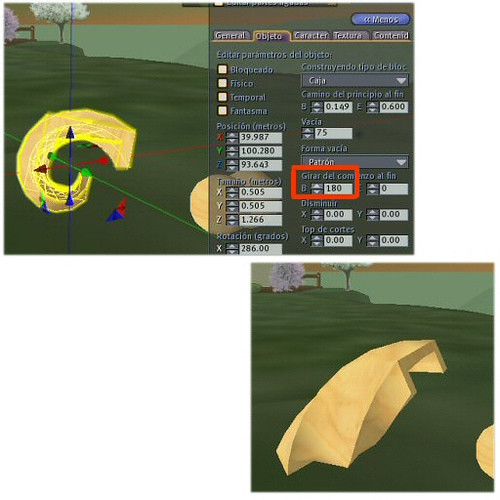
Retorcer un objeto

Se puede retorcer la parte superior e inferior de un objeto para darle formas extrañas. Se hace con los recuadros de "Girar del comienzo al fin".


Hacer flexible

Es muy sencillo hacer un objeto flexible. Pase a la pestaña "Carácter" y marque "camino flexible": el objeto ahora sentirá el movimiento y el viento. Para que el objeto ondee, incremente el "viento"; para hacerlo más rígido, incremente "Tensión". Se puede aumentar su suavidad, su gravedad, y la fuerza, en cada uno de sus ejes. El pelo suele fabricarse juntando varios objetos flexibles.


Colorear y aplicar una textura a todo el objeto

En la pestaña textura, pulsae "Color" o "Textura" según lo que quiera cambiar. En el caso de "Textura", seleccione cualquier imagen de su inventario y aparecerá en todos los lados del objeto.

-> NOTA. Si se pulsa en “Color” aparecerá una paleta con los colores disponibles.


Cambiar la textura a sólo una cara del objeto

En lugar de cambiar la textura de todas las caras puede cambiarlas por separado, usando distintas texturas para cada una. Para ello, abra su inventario, busque la textura, pulse con el ratón sobre ella sobre ella y arrástrela hasta que el cursor del ratón quede sobre la cara a cambiar del objeto. Entonces, suelte el botón del ratón.

-> NOTA. Una sola cara del objeto también puede seleccionarse marcando “Seleccionar textura” en la ventana de edición. Al hacerlo, aparecerá en todas las caras del objeto un círculo blanco con una cruz dentro. Pulsando sobre una de ellas se seleccionará sólo esa. Para seleccionar dos o más, pulse una nueva cara a la vez que aprieta la tecla Shift.


Hacer transparente e intangible un objeto

En la pestaña "Objeto" se puede marcar la casilla "Fantasma" para que el objeto pueda ser atravesado. Se suele usar, sobre todo, en texturas acuosas. En la pestaña "Textura" se puede incrementar el valor "Transparencia" para que se haga cristalino y pueda verse a su través, se usa también para hacer la transparencia del agua.


Repetir varias veces la textura

En la pestaña "Textura" existe el parámetro "Repetición por cara". El valor por defecto es 1 (escrito como 1.000). Si se incrementa, aparecerá la textura varias veces.

-> NOTA. Puede repetirla horizontalmente, verticalmente, o en ambos sentidos, cambiando los valores de “Repetición por cara”. También rotarla (“Rotación (grados)”, o moverla a un lado a otro de la cara del objeto (“Contrarrestar”).


Aplicar los permisos del objeto

Cada objeto cuenta con tres permisos que pueden indicarse en la pestaña de "Objeto", y se aplicarán al próximo dueño del objeto, pero no al creador si tiene su objeto original.

# "Modificar" indica que el nuevo dueño podrá separar y editar el objeto. Además, podrá ver los scripts que contiene.
# "Copiar", que el nuevo dueño podrá hacer duplicados.
# Y "Revender/Entregar", que el nuevo dueño podrá dar el objeto a otros.

Si un objeto no tiene permiso para modificar, ni para copiar, ni para entregar, sólo puede tenerlo el dueño y no podrá alterarlo en absoluto.

-> NOTA. Sobre los permisos, puede ver este manual.


Guardar un objeto dentro de otro como parte de su contenido

Seleccione la pestaña "Contenido",. Busque en su Inventario el objeto que quierea que sea contenido, y arrástrelo (manteniendo pulsando el botón izquierdo del ratón) hasta la ventana de edición, soltando el ratón encima de esa pestaña "Contenido".


Vender el contenido de un objeto

Es muy sencillo. En la pestaña "General" marque la casilla "En venta", indique el precio en el recuadro, y selecciona si está vendiendo el original, una copia del objeto, o el contenido que hay dentro del objeto. Los paneles de venta de las tiendas se hacen marcando que se quiere vender el contenido e introduciendo en su interior el objeto que se quiere vender.


Hacer copia de seguridad de su objeto

Si el objeto es complicado o laborioso, puede ir haciendo copias para evitar catástrofes (como borrar por error alguna parte del objeto). Para ello, pulse con el botón derecho del ratón sobre el objeto, seleccione "Más" en el menu y, después, "Hacer copia". Si el objeto está compuesto de varios, únalos para que se copien juntos. El nombre del objeto puede cambiarse en la pestaña "General".


Anexar un objeto a su cuerpo

Se utiliza para ponerse faldas, cabellos, o para unir cualquier otro objeto a su cuerpo. Haga clic con el botón derecho sobre el objeto, seleccione "Más" y, después, "Anexar", seleccionando la zona donde ha de acabar el objeto: Pelvis para una falda, Hombros para unas alas... El objeto recordará a partir de ese momento cuál es su posición habitual, y la próxima vez que lo vista se colocará automáticamente ahí.

- - - - - -   - - - - - -   - - - - - -
Sobre este documento:
AUTOR
. Atlante Guerrero. Y varias adiciones y actualziaciones dl Equipo de estos Manuales en español sobre Second Life.
FUENTES. Tutorial original de la web del grupo CreaSL.
ÚLTIMA ACTUALIZACIÓN. 15.12.09
LICENCIA DE COPIA. Este documento puede copiarse bajo ciertas condiciones: